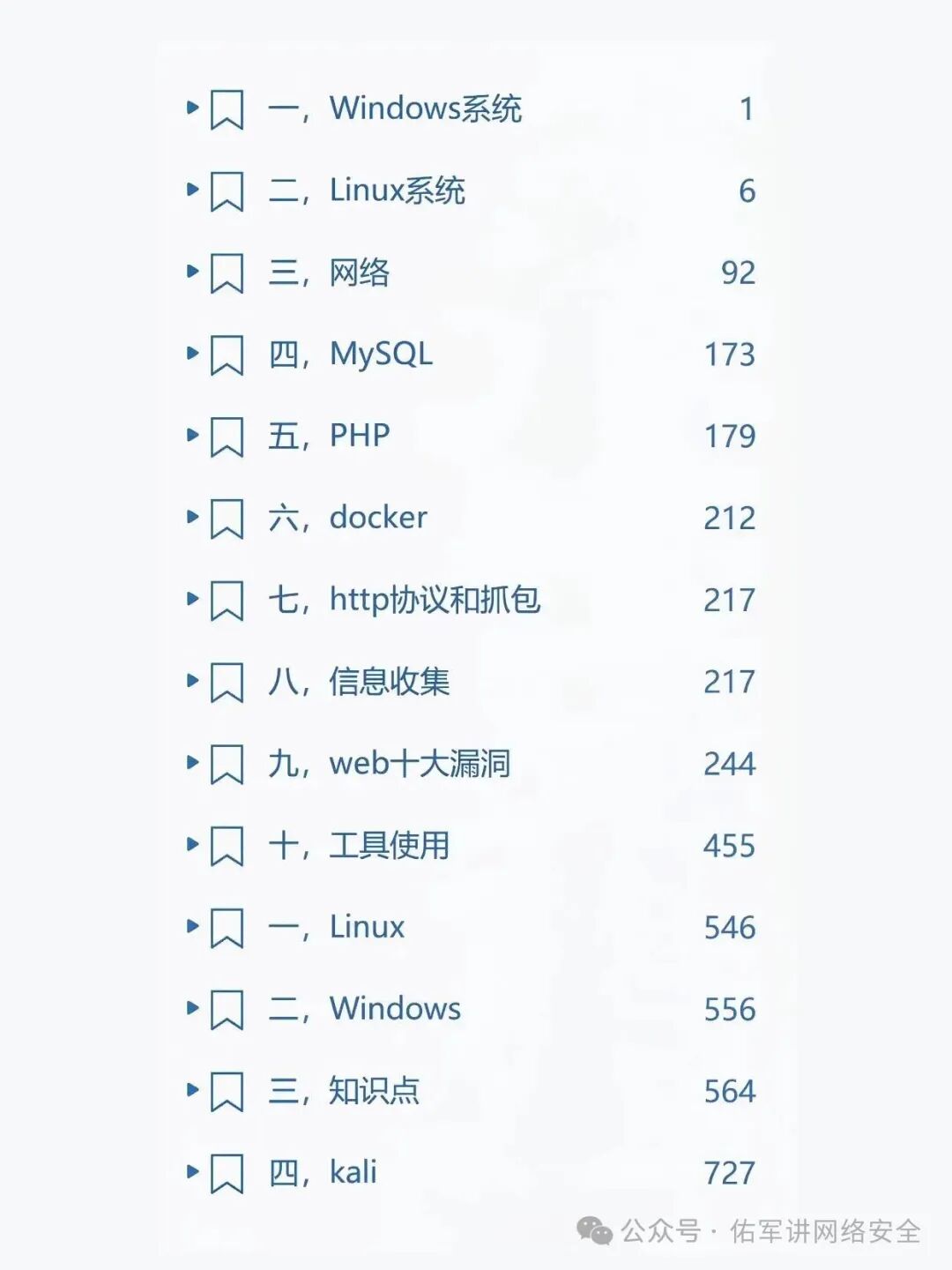
Windows系统
1,重要文件介绍
# ProgramFi1es软件程序存放目录,64位程序文件默认会安装到这个目录下,安装的时候是可以自行修改安装目录的,
如果你安装的某个软件的时候,没有特意的修改安装路径,那么就去这个目录中找


#  Program Files (x86)
32位程序文件默认会安装到这个目录下,x86是x86_32的简写,x64是x86_64的简写


 # windows 系统程序的核心目录
#用户
多用户文件(桌面),现在的系统都支持多个用户登录操作,系统为了作区分,就在系统盘为每个用户分配一个默认的文件夹,这就是所谓的用户目录。
2.开机自启动设置
# 路径如下Menu\Programs\startup
#win+r输入 shel1:startup 回车,打开一个文件夹(里面都是开机自启动的程序的快捷方式)
## C:\Users\艾尼-aini\AppData\RoamingWicrosoft\windows\Start
## 把应用快捷方式拖到这个文件夹里即可
3,查看电脑IP地址
#排 终端ipconfig
4,windows共享资源
##共享资源:文件右击属性,共享,添加 everyone
##访问资源:\\192.168.1.5\To0ls
##直接回车,就可以直接打开文件(如果设置过密码的话,需要用户名和密码登录)
5,window注册表
## 打开 regedit
5.1注册表是什么
windows操作系统称之为登录档案。是Microsoft windows中的一个重要的数据库,注册表是windows操作系统中的一个核心数据库,其中存放着各种参数,直接控制着windows的启动、硬件驱动
程序的
装载以及一些windows应用程序的运行,从而在整个系统中起着核心作用。这些作用包括了软、硬件的相
关配
2.1 window远程连接Linux系统
## 语法:ssh 用户名@ip地址
## 比如: ssh root@192.168.61.131
2.2简单指令总结
#远程登录1inux系统
ssh root@192.168.202.136
##断开连接
exit
##重启系统
reboot 或者 shutdown -h now
##关机指令
shutdown #默认30秒之后才会关机
##立即关机
shutdown-h now
##十分钟之后关机长度
shutdown -h 10
2.3文件和目录操作
2.3.1新建文件
#新建文件    touch
例子1: touch1.txt #创建单个文件
例子2: touch test{1..10}.txt #批量创建文件touch test{a..f}.txt
例子3: touch/root/4.txt #在指定的/root目录下,创建文件4.txt
2.3.2查看目录下的文件
#ls全称list
参数
-a #显示隐藏文件
-l #竖向列表,详细信息展示
-h #以易于阅读的形式 与 l命令一起用
-1 #属性只显示文件夹(竖着显示)


##ls:显示当前目录下的内容
例子1: ls test09.txt #查看test是否存在,有会显示文件名称,没有会报错
例子2:  ls*.txt   #查看以txt结尾的所有文件,类似于windows下的*.后缀名搜索
例子3:  ls -1 #以一行一个文件的方式显示,注意这是-1,是数字1,不是l昂
例子4:  ls -a al #查看所有文件,包括隐藏文件,touch.文件名,.开头的就是隐藏文件
例子5:  ls -a -1 #查看所有文件,以一行一个来显示
例子6:  ls -l  #类似于windows的详细列表,这个-l不是数字1
## 以.开头的文件是隐藏文件,默认不显示
四,MysQL
4.1mysql安装
#centos7默认安装的是MariaDB-5.5.68或者65,
#查看版本的指令:[root@web01 bbs]# rpm -qalgrep mariadb
#安装mariadb的最新版,只是更新了软件版本,不会删除之前原有的数据。
#修改yum源的配置文件
vim /etc/yum.repos.d/mariadb.repoi[mariadb]
name=mariadb laster version
baseurl=http://mirrors.tuna.tsinghua.edu.cn/mariadb/yum/10.6/centos7-amd64/
gpgcheck=0
#yum安装mariadb
yum install mariadb-server -y
#重新启动mariadb并设置开机自启
systemctl start mariadb
systemctl enable mariadb
#安装完之后建议运行一下安全初始化的动作:
mysql_secure_installation
4-2授权
# 授权,默认情况下mysql和mariadb都是不允许root用户远程连接登录的。
# grant 操作(增删改查,al1) on 库名.表名 to 用户名@'%'identified by '密码';
grant all on *.* to root@'192.168.31.%' identified by 'aini';grant all on wordpress. to wordpress@'192.168.61.%' identified by '123456';grant all on wordpress.tl to jaden@'192.168.61.%' identified by '123';
#jadenll户只能对menu表进行操作
#网站代码中连接数据库的时候使用的是哪个用户,那个用户有什么权限,那么网站代码就能对数据库做什么操作。
## 查看某个用户有哪些权限
show grants for root@'%';
#单独创建用户
create user wang@'% identified by '123';
#单独创建的用户是没有任何权限的,只能登录,需要授权
grant all on wordpress.* to wang@'%';
#上面两条就等于我们前面授权加创建用户的一条指令。
#删除用户
drop user wang@'%';
# 查看用户的权限
show grants for jaden@'192.168.61.%';
- 变量、常量
# PHP中的变量用一个美元符号后面跟变量名来表示。变量名是区分大小写的。
#定义一个变量,前面不加$符号,那么就是普通字符
$num = 3.1415;
$a = 5;
$b = 6;
echo $a + $b;
$hello world
# 定义常量:常量的名一般都是大写字母
// 方式1: define('常量名', '常量值'); 例如: define('webSite', 'php中文网');
// 方式2: const 常量名 = 常量值; 例如: const FOO = 'BAR';
// 方式2不能用在if判断中。
define('webSite', 'php中文网');
const FOO = 'BAR';
- 单引号、双引号、拼接区别
<?php
header("Content-Type: text/html; charset=utf-8"); // 在响应头中添加了content-type:utf-8
// header("jaden: 666");
$name = 'kobe';
echo $name;
echo '最喜欢的NBA球星是'.$name.'<br>'; //变量不加符号,遇到字符串拼接,需要加.连接
echo '最喜欢的NBA球星是$name<br>';     //单引号,不解析变量,原样输出
echo "最喜欢的NBA球星是$name<br>";     //双引号,解析变量
?>
- 数据类型与查看类型
# 基础数据类型
#布尔类型 0 非0 |false true
#整型 整数 -99999 +99999
#浮点型 小数 -1.9 3.25 3.00005
#字符串 'hello' "hello"
#数组
$d = array('a', 1, 'c',array(1,2,3));
// echo $d; //会报错,因为echo是用来输出字符串类型数据的。
echo $d[0]; // 数组类型是可以通过索引取值的,索引是从0开始的。
#NULL 空
$a = null;
## 查看变量对应值的类型:
// 1.使用gettype(传入一个变量var)来显示变量var的类型;只会显示类型
// 2.使用var_dump(传入一个变量var)来显示变量var的类型;会显示具体内容打印array:
$a = array(1,2,3);
print_r($a);
- Session 会话操作
## 验证登录状态:
session_start();
isset($_SESSION['user'])
## 登录成功设置session:
session_start();
$_SESSION['user']=$u;
$_SESSION['login_time']=time();
$_SESSION['d']='123';
$_SESSION['login_status']=1;
// session存放位置: 在php.ini配置文件中可以找到,session.save_path
二、Docker 相关代码 / 命令
1. CentOS7 安装 Docker
# centos7上面用yum安装
yum install docker -y
#启动docker
systemctl start docker
#设置开机自启
systemctl enable docker
#体验docker版nginx最新版
docker run -d -p 80:80 nginx
#体验docker版nginx 1.16
docker run -d -p 81:80 nginx:1.16
#体验wordpress+mysql
docker run --name mysql -e MYSQL_ROOT_PASSWORD=123456 -d mysql:5.7
docker run -d --link mysql:mysql -p 86:80 wordpress:5.6
- Kali (Debian 系) 安装 Docker
#添加docker的gpg密钥,签名用的
curl -fssl https://mirrors.tuna.tsinghua.edu.cn/docker-ce/linux/debian/gpg | sudo apt-key add -
#添加docker的apt源
echo 'deb https://mirrors.tuna.tsinghua.edu.cn/docker-ce/linux/debian/ buster stable' | sudo tee /etc/apt/sources.list.d/docker.list
#更新apt缓存
apt update
#安装docker
sudo apt-get install docker docker-compose -y
#或者
sudo apt-get install docker.io
#查看docker运行状态
systemctl status docker
#查看docker版本
docker -v
- docker-compose 常用命令
#创建并启动
docker-compose up -d # 启动之后就可以通过浏览器访问了
#停止并删除容器
docker-compose down
#重启服务
docker-compose restart
#仅停止
docker-compose stop
#仅启动
docker-compose start
- wordpress compose 片段配置
restart: always
environment:
  WORDPRESS_DB_HOST: db
  WORDPRESS_DB_USER: wordpress
  WORDPRESS_DB_PASSWORD: 123456
三、网络端口列表
HTTP 80 使用TCP
DNS 53 使用TCP和UDP
HTTPS 443 使用TCP
SMB 445 使用TCP
TELNET 23 使用TCP
FTP 20/21 使用TCP
四、WHOIS 查询网址
https://whois.chinaz.com/
https://whois.aliyun.com/
https://whois.west.cn/
http://whois.xinnet.com/domain/whois/index.jsp
http://whois.nawang.cn/
https://www.zzy.cn/domain/whois.html
转载请注明:HOTMAIPU >> HOTMAIPU » 背下来!你就是网安面试岗的天花板了