对于域用户来说,定期修改密码是必须的。对于没有Exchange的组织,而且经常出差在外的人员,能及时修改密码就变得很重要了。在Windows 2003的时候有iisadmpwd可以修改。但是这个页面在2008的时候取消了。
第一种,密码到期提醒策略,用户电脑接入公司内网自行进行修改,修改办法:CTrl+Alt+delete键进行修改,此办法对于公司的销售人员、外出办公或出差同事来说,不适宜。
第二种,用户密码到期后,无法登陆,申请后台进行重置密码,此办法可以解决问题,但是不是长久之计,一般制度健全的公司,申请流程审批很漫长,浪费时间。因此今天给大家分享的第三种办法:通过WEB界面自行修改密码。
一、实现方法说明:
通过Windows server自带的IIS及远程桌面服务来实现用户通过web界面来自行修改密码。
二、部署过程
(一)安装IIS服务及远程桌面服务:
1、打开服务器管理器,桌面右下方点击如下图所示:

2、在打开的服务器管理界面点击"添加角色和功能"如下图所示
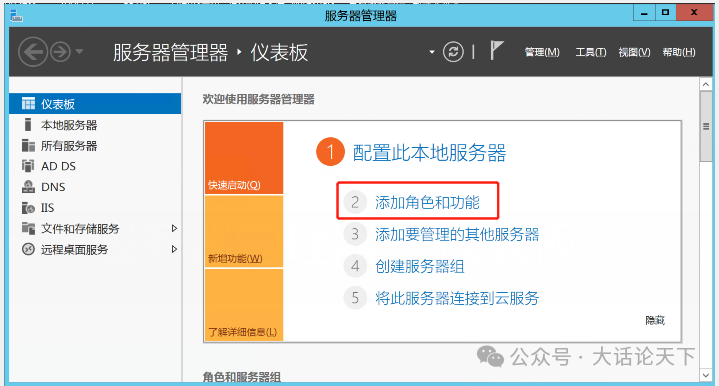
3、选择"基于角色或基于功能的安装",如下图所示:
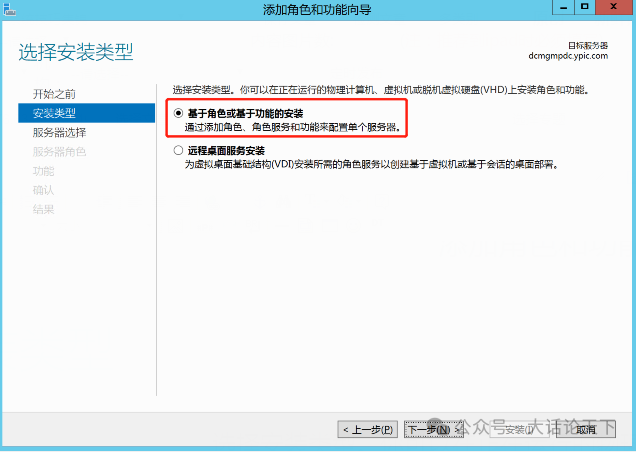
4、选择Web服务和远程桌面服务,如下图所示:
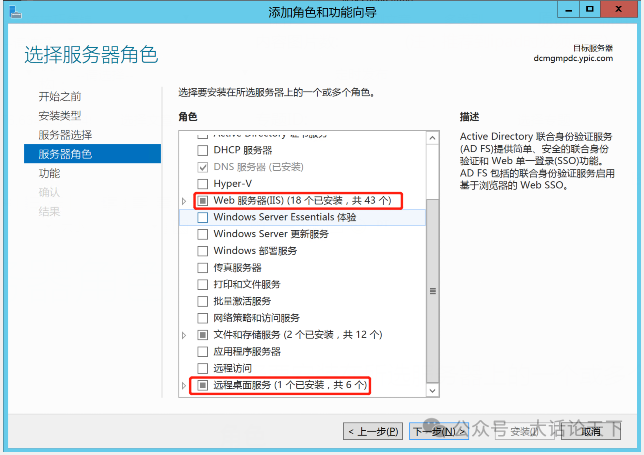
5、默认就行点击下一步即可:
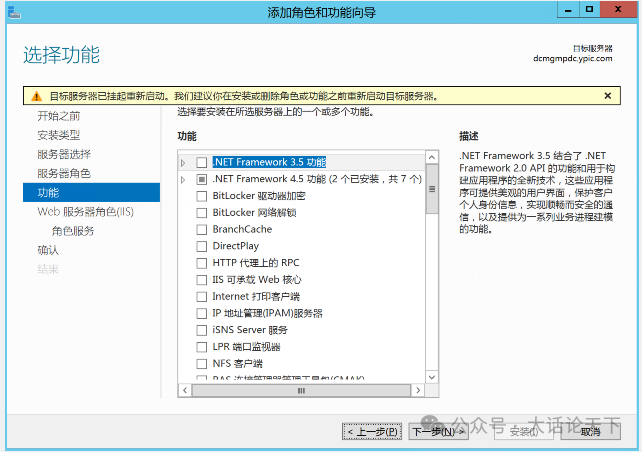
6、角色功能描述:
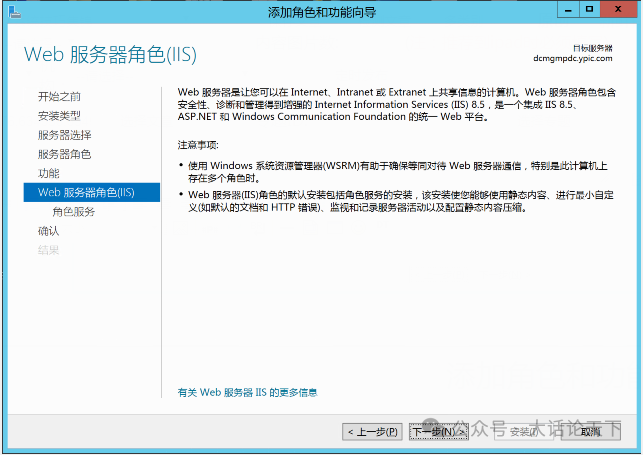
7、点击下一步按钮,默认即可。
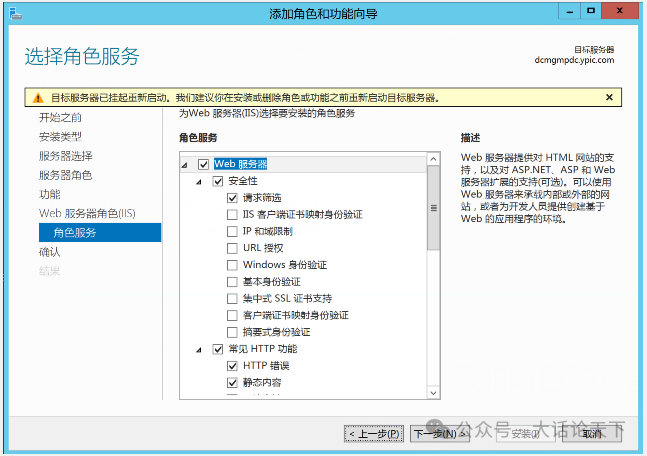
8、确认安装所选内容,如下图所示:
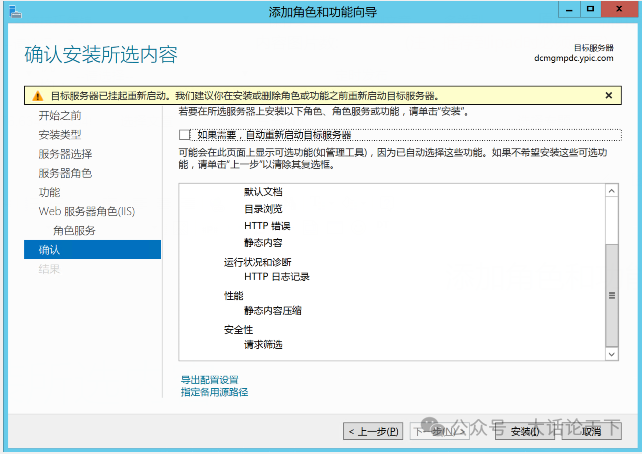
9、等待片刻,安装滚动条完成后,重启服务器来完成配置。
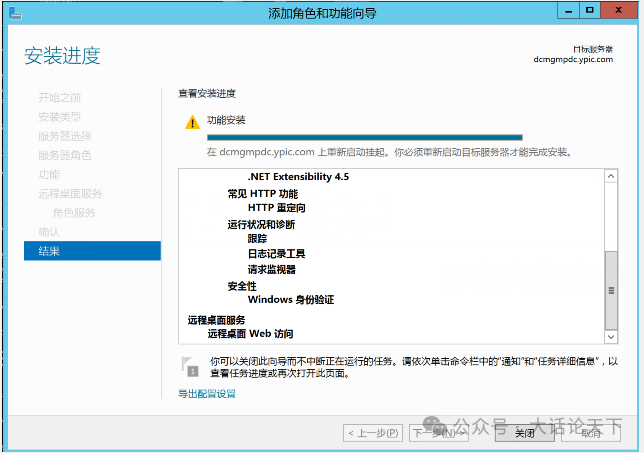
(二)配置IIS服务
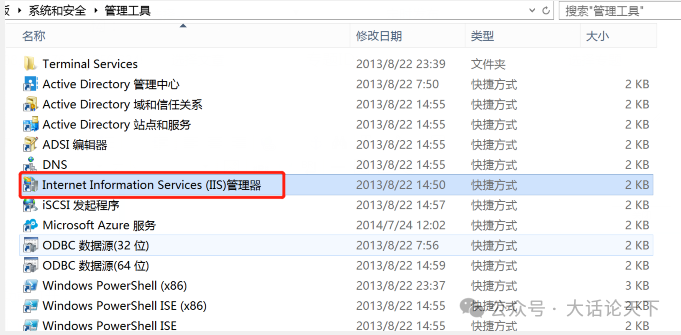
1、打开"管理工具"选择如下功能打开:
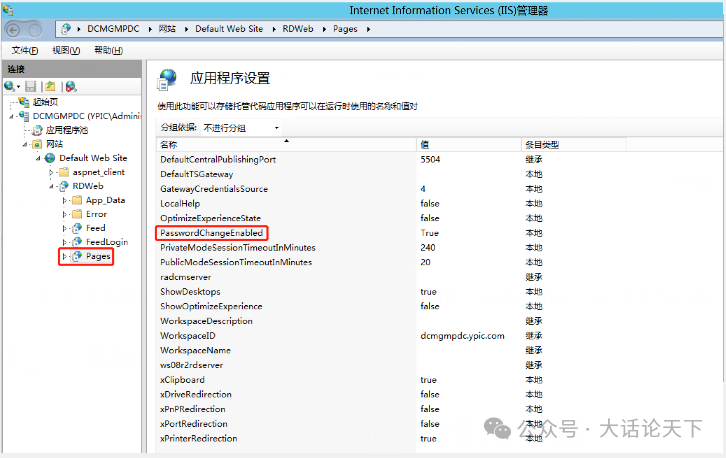
2、配置IIS启用密码修改功能,将"PasswordChangeEnabled"的值改为"True",我这里已经改好了,如下图所示:
四、测试是否生效
(一)打开浏览器,输入访问密码修改界面,如下图所示:
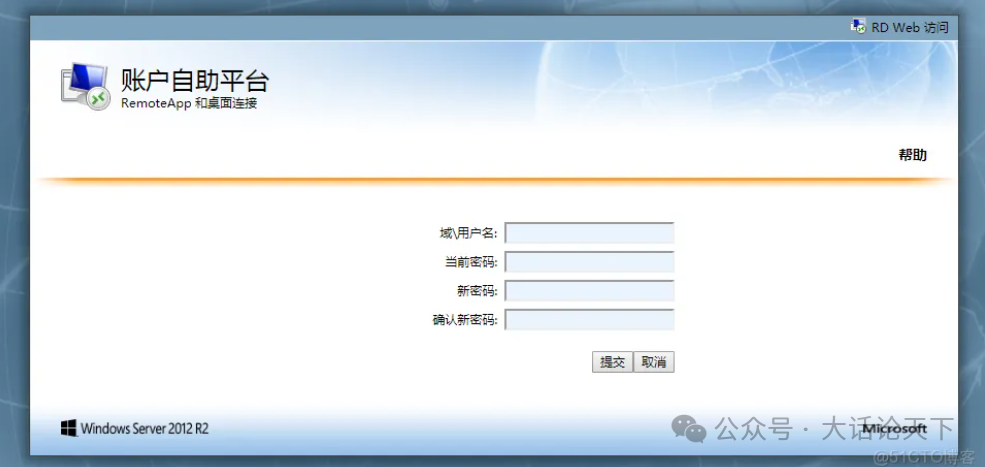
注:由于这个功能需要HTTPS的访问,请准备好适合的证书。
同样,建议写个default.htm的页面,将默认网站的访问,自动跳转到这个页面上。
可以通过修改
C:\Windows\Web\RDWeb\Pages\en-US目录下的password.aspx把一些需要自定义的文字替换掉。同样images目录里的图标、图片也可以替换成自己想要的。比如我替换后的页面时这个样子的。
(二) 在上面打开的界面中,我们输入域名\用户名、旧密码、2次新密码,点击修改测试,输入用户名、密码后,单击"提交"按钮,如下图所示:
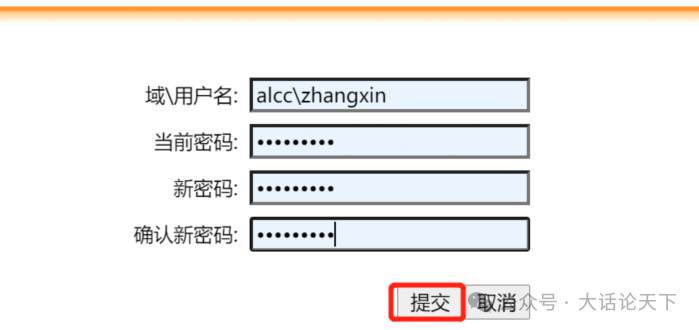
到这里整个部署配置过程就完成了,将此访问链接发给需要修改密码的同事即可自行修改域密码了!
转载请注明:HOTMAIPU >> HOTMAIPU » Window通过Web方式修改域用户密码