本文档基于以下实际环境编写:
- 服务器型号:DELL PowerEdge R730
- RAID卡型号:PERC H730P Mini
- 操作方式:开机按
F2进入图形化配置界面(纯键盘操作,不需要鼠标) - 实际配置:2块240G SSD组RAID 1装ESXi系统,4块960G SSD组RAID 10存虚拟机数据
关于操作方式:DELL R730的F2图形化界面虽然看起来像Windows,但实际上服务器在未安装系统前不支持鼠标,全程使用键盘操作(方向键移动光标,回车键确认,Esc键返回)。下面的教程全部基于键盘操作编写。
第一部分:准备工作
1.1 硬盘安装确认
将硬盘插入托架并推到底,听到“咔哒”一声说明锁扣已扣好。
1.2 硬盘不识别?按顺序排查
如果插上硬盘后服务器不识别:
- 重新拔插:把不识别的那块拔出来重新插紧
- 交换槽位测试:把两块硬盘互换位置
- 故障跟着硬盘走 → 硬盘本身有问题
- 故障跟着槽位走 → 服务器的那个槽位或背板有问题
- 检查接口类型:R730的PERC H730P Mini只支持SATA或SAS接口,NVMe硬盘无法识别
1.3 真实案例:硬盘故障
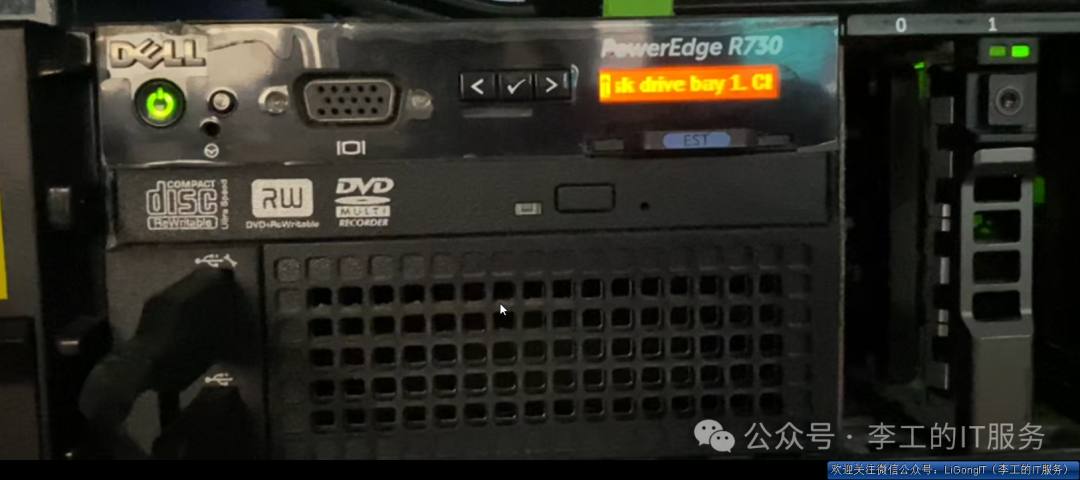
我在配置过程中遇到过小屏幕提示 ...removed from disk drive bay 1. Check drive。
排查结果:槽位1的那块硬盘确实坏了,服务器无法识别。
解决方法:更换一块好的硬盘,问题解决。关机断电后再开机,提示自动消失。
第二部分:进入RAID配置界面
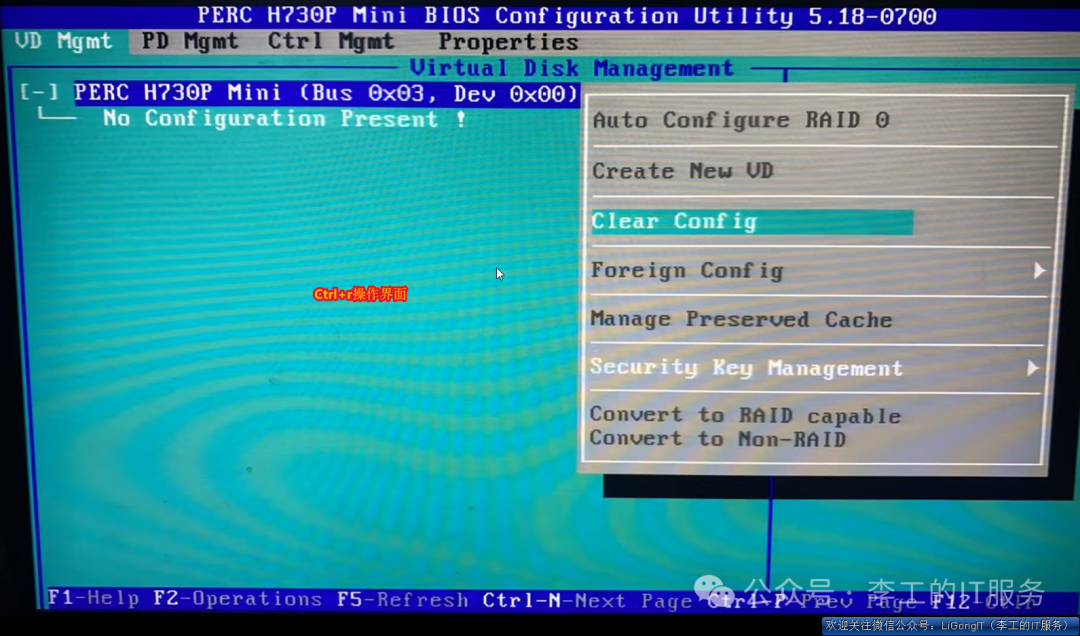
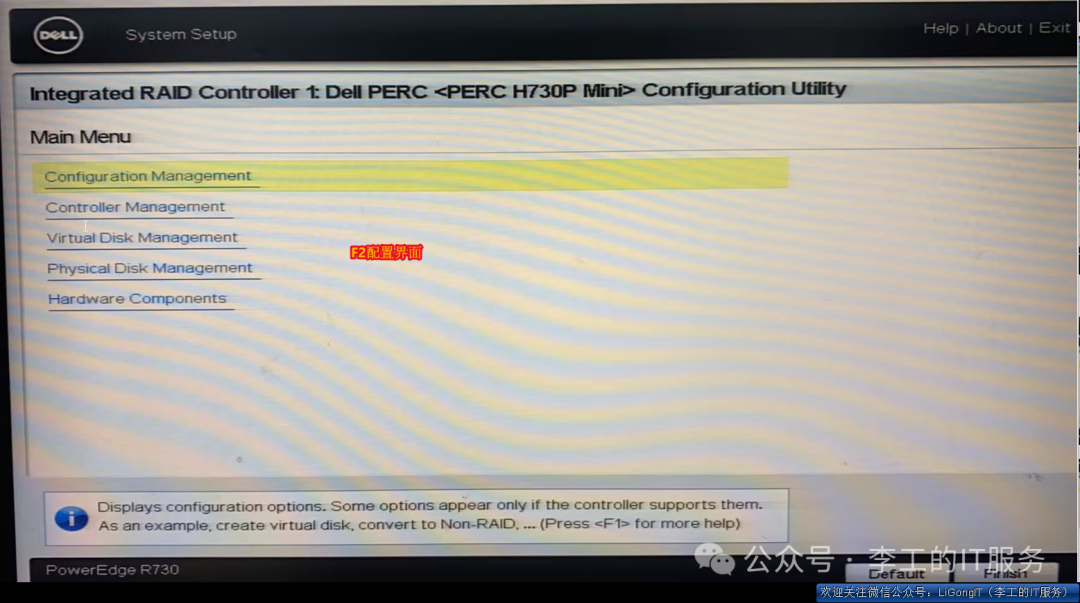
2.1 两种进入方式对比
| 对比项 | 方式一:Ctrl + R | 方式二:F2(本教程使用) |
|---|---|---|
| 进入方法 | 开机按Ctrl + R |
开机按F2→System Setup→Device Settings→ 选择PERC H730P Mini |
| 操作方式 | 纯键盘 | 纯键盘(方向键+回车) |
| 难度 | 快捷键多 | 菜单清晰,适合新手 |
2.2 本教程选择F2方式
F2图形化界面菜单清晰,每一步都有文字提示,对新手更友好。
进入步骤:
- 服务器开机,看到DELL标志时按
F2 - 进入
System Setup页面,选择Device Settings - 在列表中找到
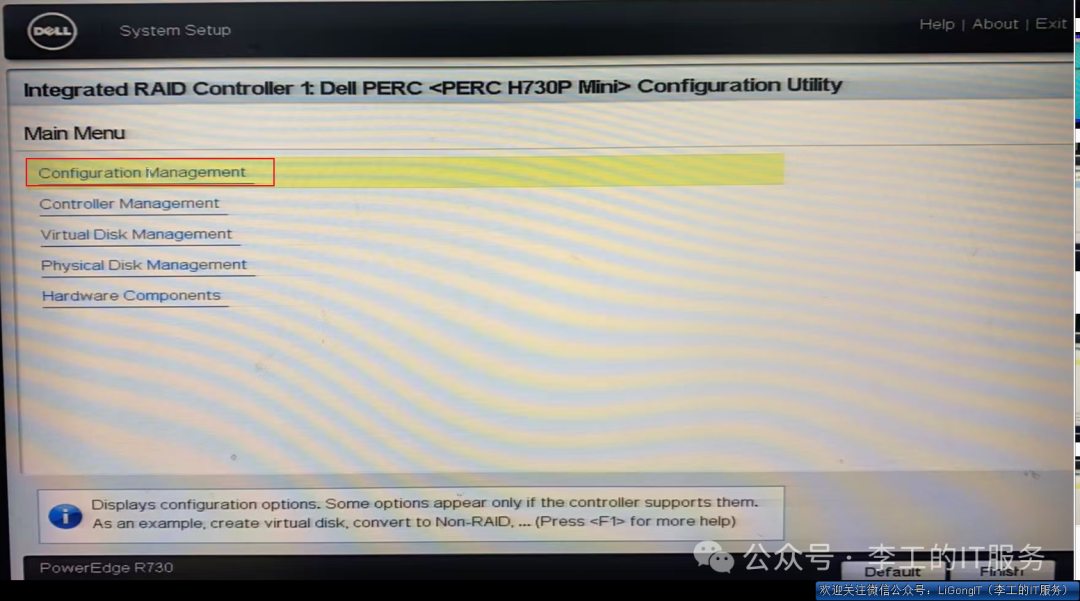
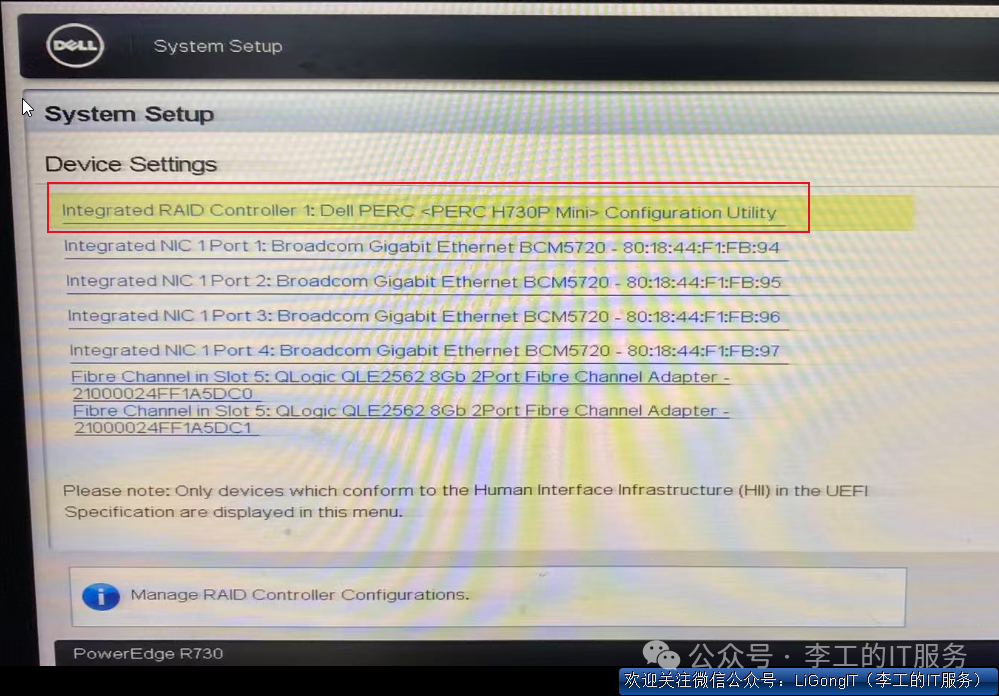
Integrated RAID Controller 1: Dell PERC <PERC H730P Mini>,按回车进入
第三部分:清理硬盘上的旧RAID配置(重要!新盘跳过!)
3.1 什么时候需要清理?
如果你用的硬盘是全新的,跳过这一部分。
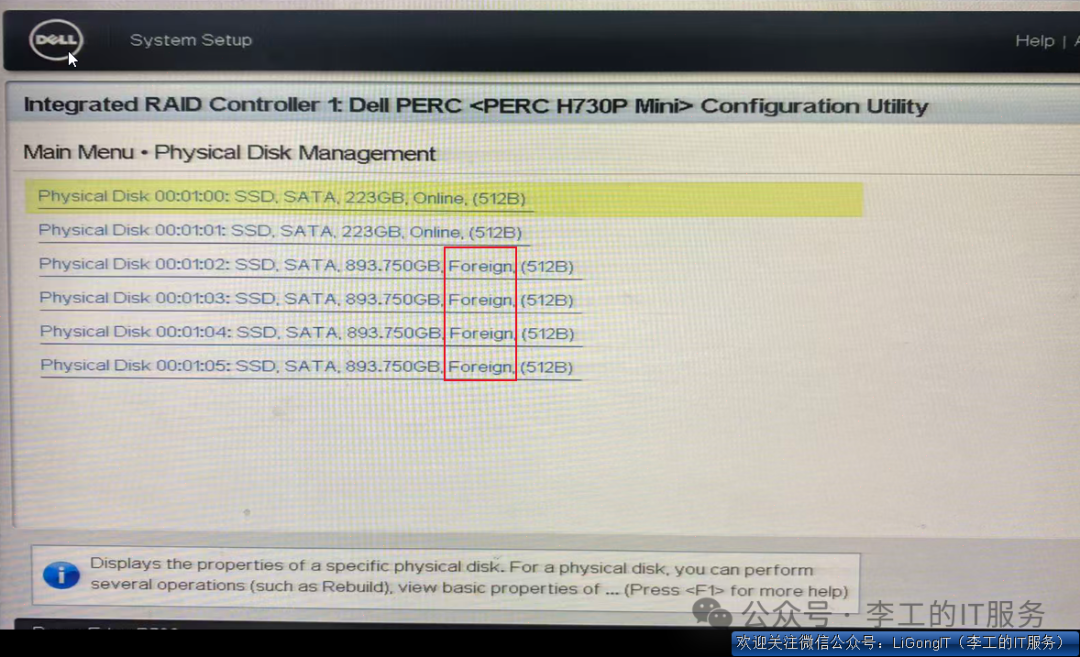
但如果硬盘之前在别的服务器上用过,上面残留着旧的RAID信息,插上后会在 Physical Disk Management 页面显示 Foreign(外来配置)状态。必须先清理才能使用。
3.2 清理步骤
第一步:进入配置管理
在RAID卡主界面,选择 Configuration Management,按回车。
第二步:找到清除入口
选择 Manage Foreign Configuration,按回车。
注意:
Clear Config和Clear Foreign Configuration是不同的选项。前者清除整张阵列卡的配置,后者专门清除硬盘上残留的外来配置。新手经常搞混导致“删了没用”。
第三步:执行清除
选择 Clear Foreign Configuration,按回车。
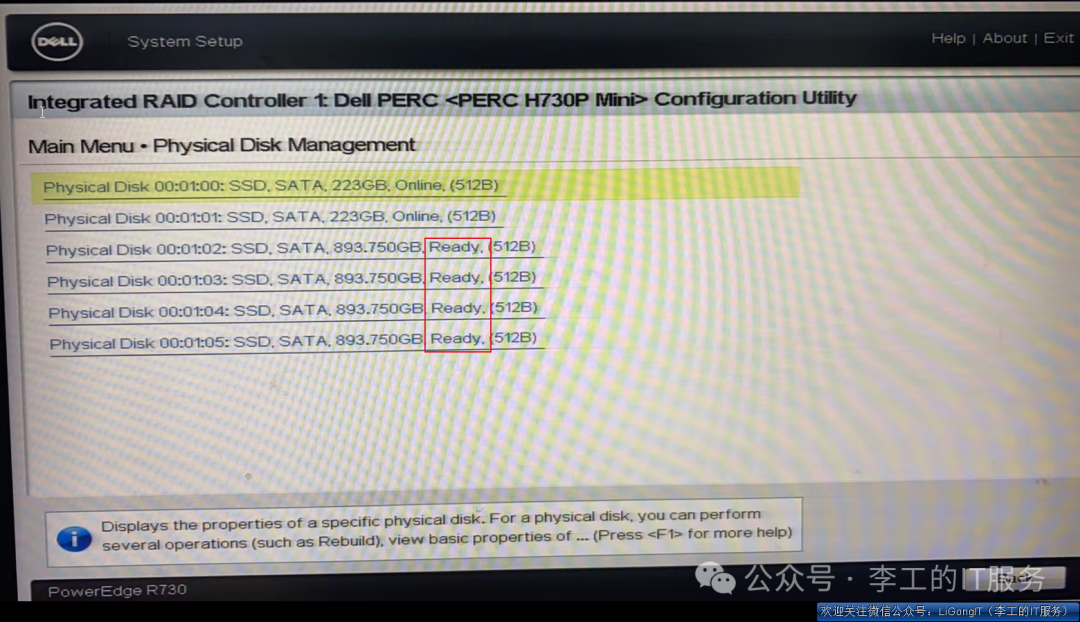
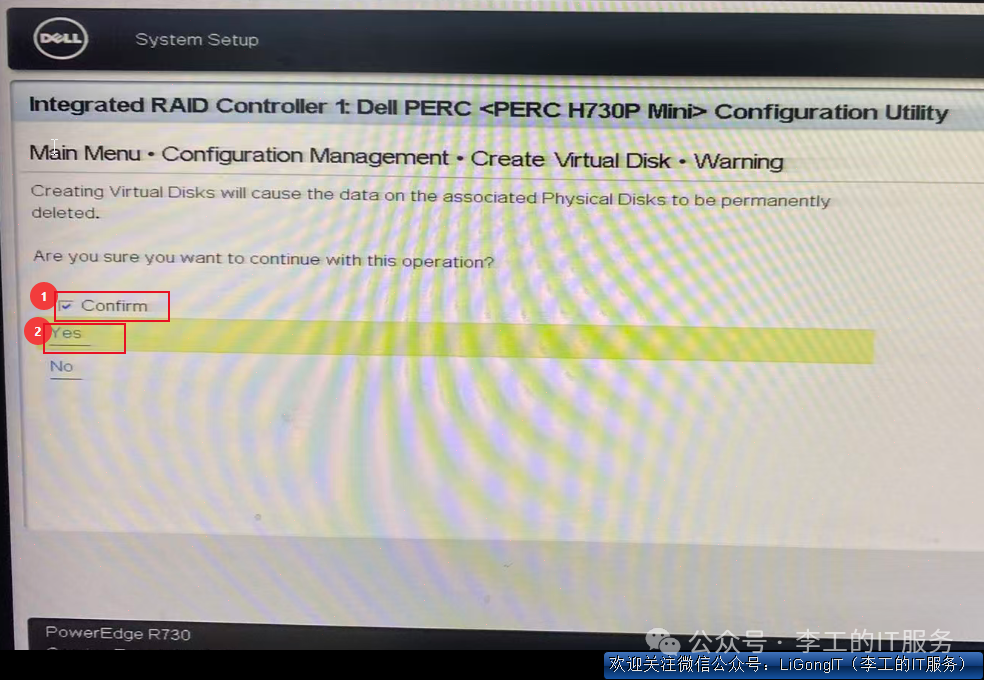
系统会弹出确认提示,用方向键移动到Confirm处勾选,然后选择Yes确认。
第四部分:创建RAID阵列
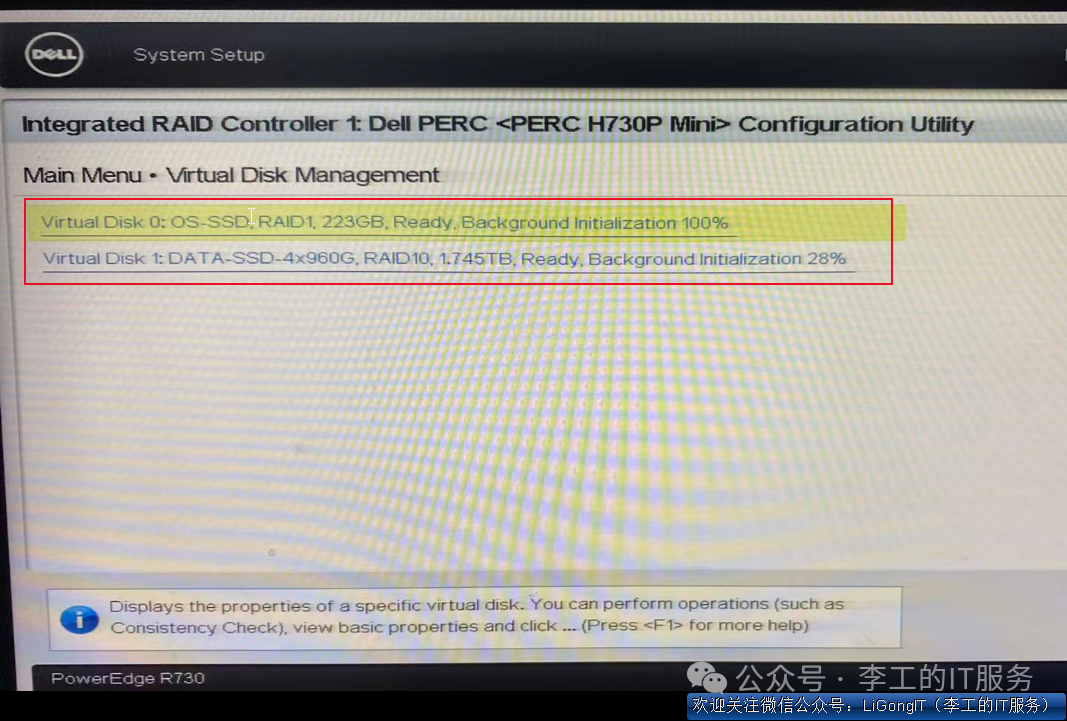
4.1 创建RAID 1系统盘(2块240G SSD)
用途:安装ESXi系统
操作步骤:
- 在主菜单选择
Configuration Management→Create Virtual Disk - RAID Level:选择
RAID 1(用方向键移动,按回车确认) - Select Physical Disks:用方向键移动到硬盘列表,按空格键勾选那2块240G SSD(选中后会有[X]标记)
- 勾选完成后,移动到
Apply Changes,按回车 - 给虚拟磁盘起个名字,比如
OS-SSD,按回车完成
RAID 1说明:两块盘互为镜像,存一样的内容,坏一块盘数据不丢。
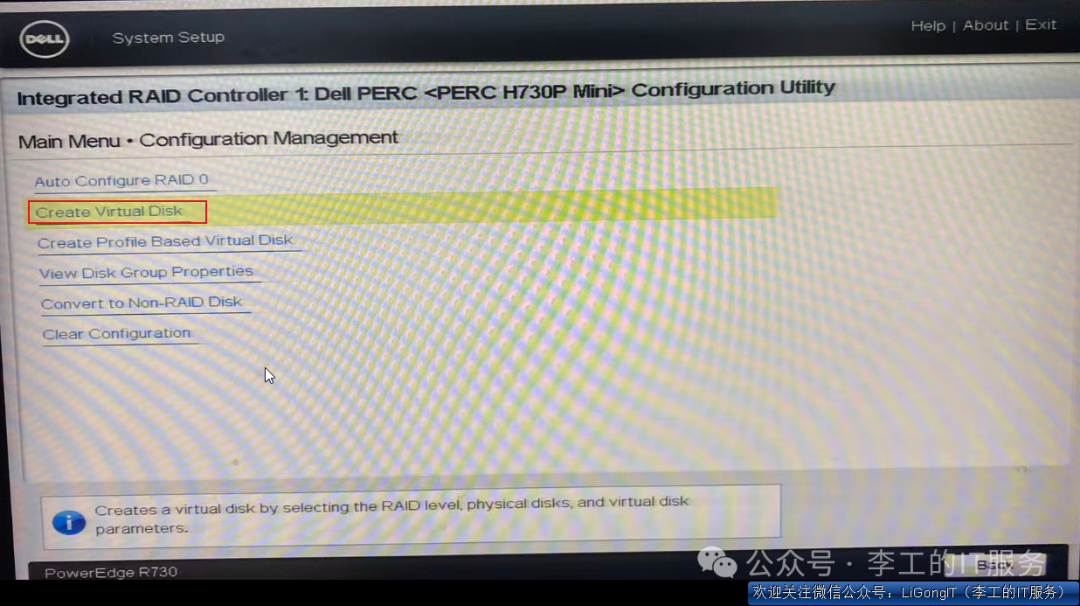
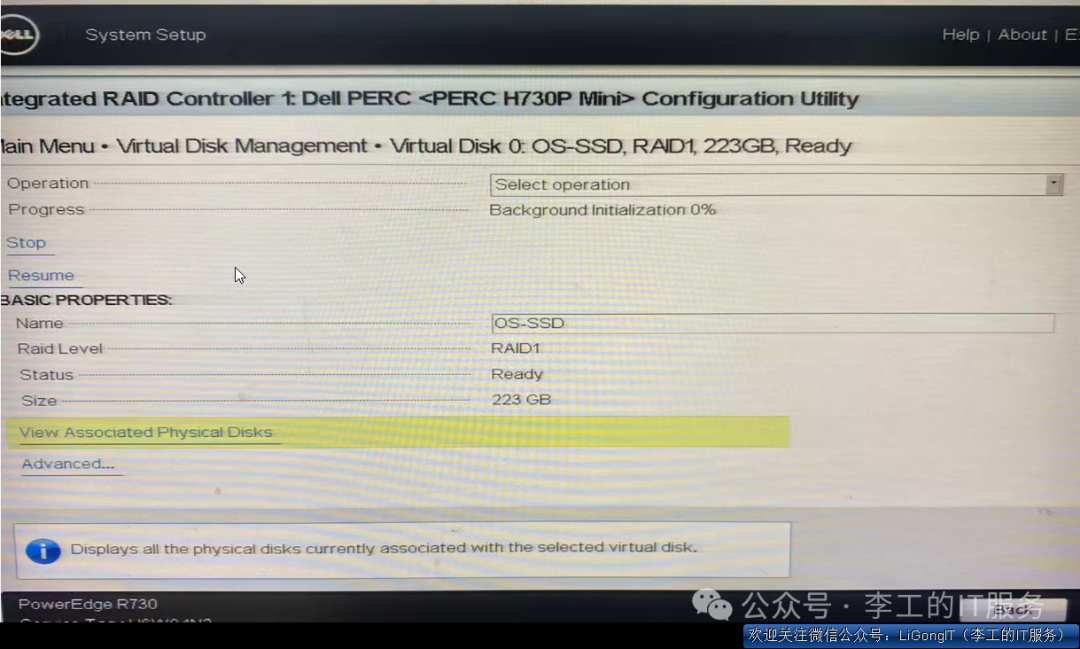
说明:当时拍照没有拍到(和下面步骤类似看下面4*960G配置raid1)
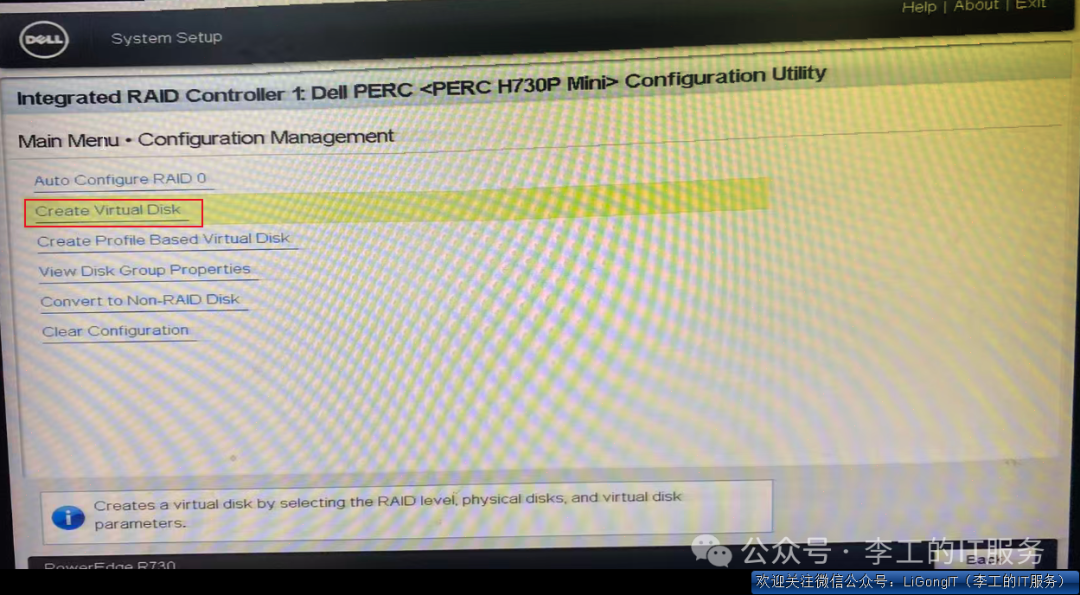
4.2 创建RAID 10数据盘(4块960G SSD)
用途:存放虚拟机的数据文件
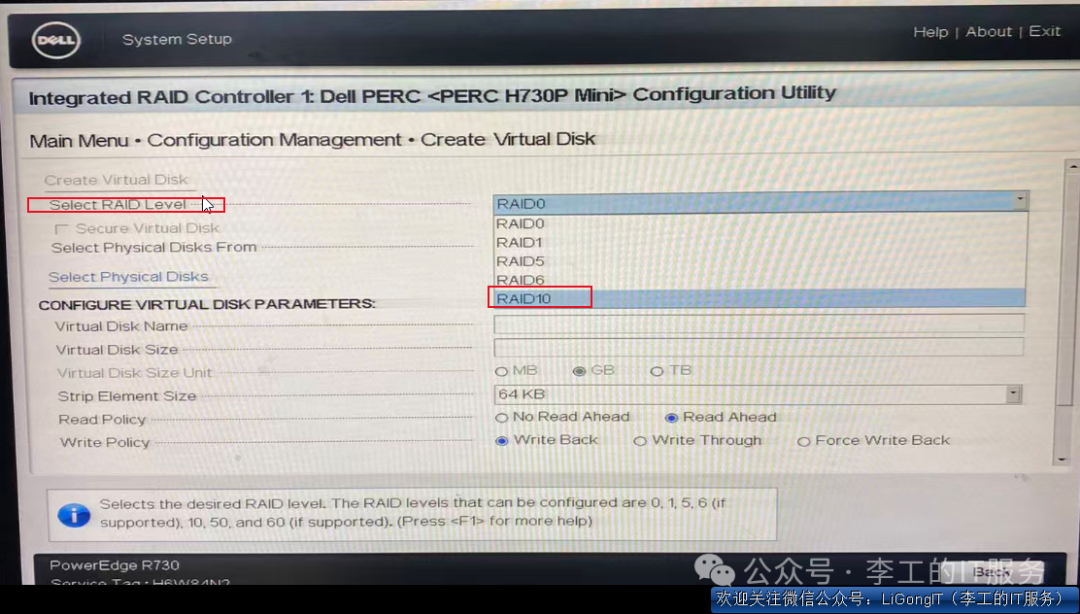
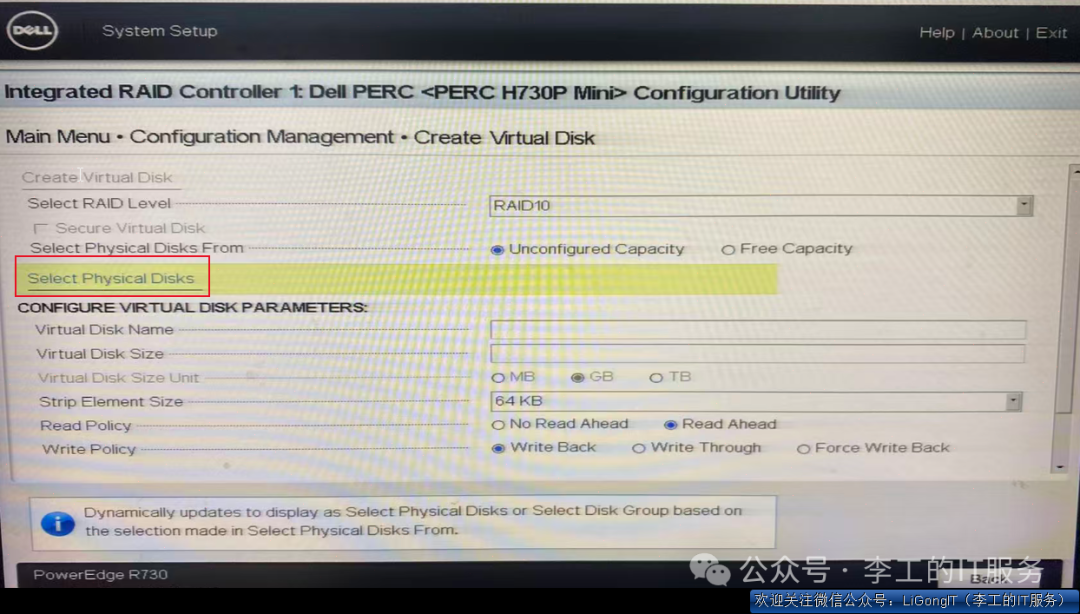
操作步骤:
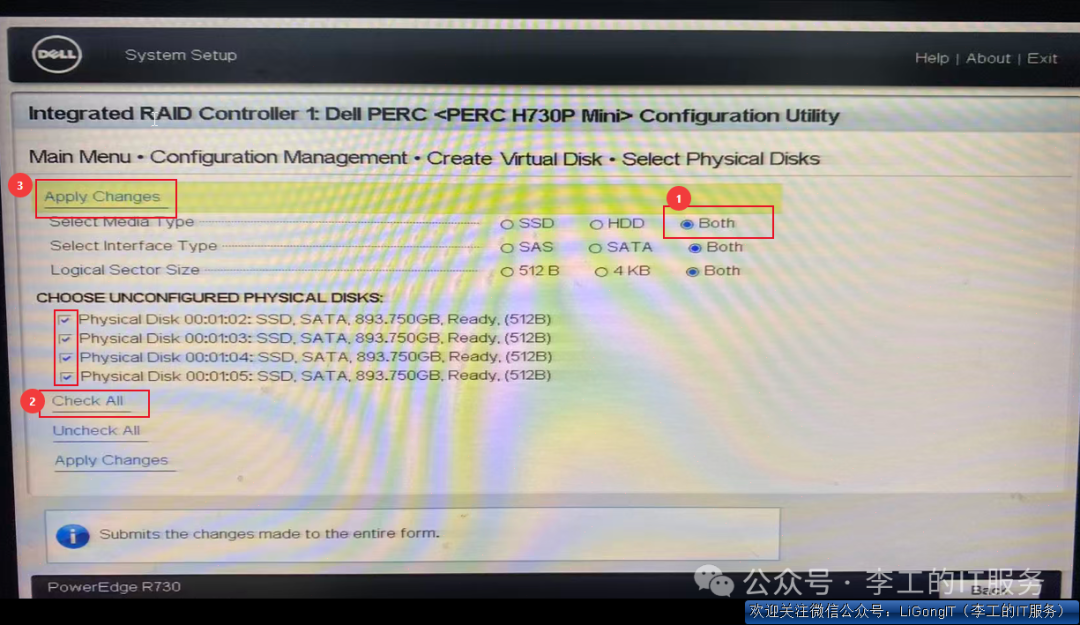
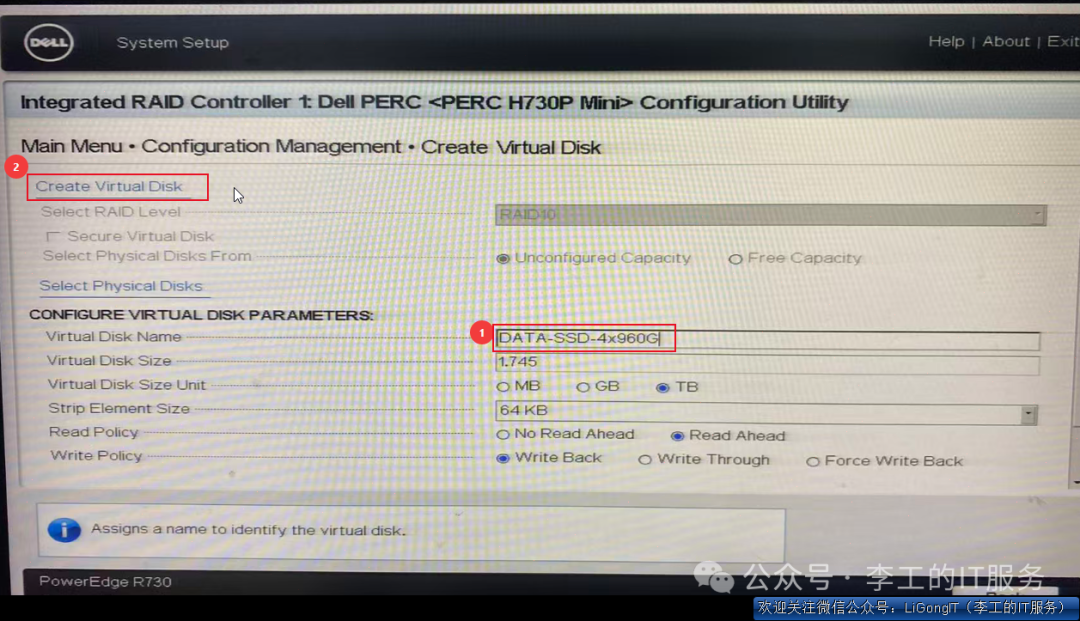
- 再次选择
Create Virtual Disk - RAID Level:选择
RAID 10 - Select Physical Disks:按空格键勾选全部4块960G SSD
- 移动到
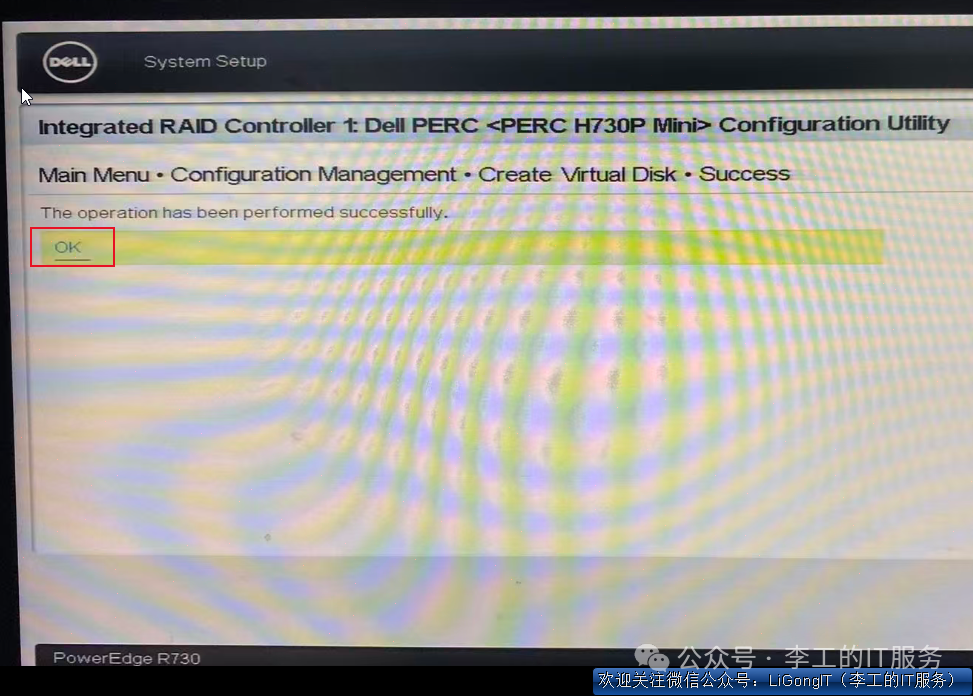
Apply Changes,按回车 - 给虚拟磁盘起个名字,比如 DATA-SSD-4x960G,按回车完成
RAID 10说明:结合了RAID 0的速度和RAID 1的安全,是虚拟化平台的首选。
4.3 其他RAID级别速查表
| 盘数 | RAID级别 | 说明 | 容量计算(以960G盘为例) |
|---|---|---|---|
| 2块 | RAID 1 | 互相备份,坏一块不丢数据 | 总容量 = 单块容量 |
| 3块或以上 | RAID 5 | 省钱之选,允许坏一块盘 | 总容量 = 单块容量 × (盘数-1) |
| 4块 | RAID 10 | 又快又稳,虚拟机首选 | 总容量 = (单块容量 × 盘数) ÷ 2 |
第五部分:收尾工作
5.1 快速初始化
RAID创建完成后,建议做一次快速初始化:
- 在主菜单选择
Virtual Disk Management - 选中刚创建的虚拟磁盘
- 按
F2键 →Initialization→Fast Initialization - 等待几秒钟完成
5.2 设置启动盘(如果要装系统)
- 按
Esc退出到F2主界面 - 选择
System BIOS→Boot Settings - 把你刚创建的RAID 1虚拟磁盘(OS-SSD)调到最上面
- 按
Esc退出,选择保存并重启
5.3 关于后台初始化
创建完成后,可能会看到 Background Initialization 0% 的字样。这是RAID卡在后台同步数据,不是错误,是正常现象。可以正常安装系统,RAID卡会默默在后台完成工作。
第六部分:常见问题解决
Q1:按F2进不去界面怎么办?
开机看到DELL标志后一直按 F2,不要只按一下。如果还是进不去,重启后试试 Ctrl + R。
Q2:硬盘显示Foreign,但Clear Foreign Configuration选项找不到?
用备选方法:进入 Physical Disk Management,选中Foreign状态的硬盘,按 F2 选择 Make Unconfigured Good。
Q3:小屏幕报"...removed from disk drive bay X. Check drive"
- 含义:服务器检测到某个槽位的硬盘曾经被拔出/移除
- 可能原因1:确实是硬盘坏了,更换新硬盘解决(我遇到的情况)
- 可能原因2:之前反复拔插留下的历史告警,但硬盘现在是好的
- 验证方法:进RAID界面确认硬盘状态是否为Online
- 清除方法:关机断电30秒后重新开机,告警会自动消失
Q4:后期想从单盘升级到RAID 1需要重装系统吗?
不需要。PERC H730P支持RAID级别在线迁移,插入第二块盘后在RAID管理界面选择Reconfigure,将RAID 0改为RAID 1即可,系统不需要停机重装。(查询说可以,没有测试过)
操作快捷键速查表
| 按键 | 功能 |
|---|---|
| 方向键 | 移动光标选择选项 |
| 回车键 | 确认/进入 |
| 空格键 | 勾选硬盘 |
| Esc键 | 返回上一级/退出 |
| F2键 | 调出操作菜单(在部分界面中) |
写在最后
回顾整个配置过程,遇到的主要问题有三个:
硬盘不识别 → 交换槽位测试,发现是硬盘坏了,换盘解决
Foreign配置不知道怎么清理 → 找到 Clear Foreign Configuration 或 Make Unconfigured Good 解决
小屏幕报错 → 确认硬盘状态正常后,关机断电解决
每一步都踩过坑,但每一步都有解决方法。希望这份教程能帮到你。
之后就可以安装系统了:U盘安装 ESXi 7.0 实战。👇
CC-001: 戴尔 R730 实战:U盘安装 ESXi 7.0 完整教程(生产环境版)
转载请注明:HOTMAIPU >> HOTMAIPU » FW-006:DELL R730 服务器 RAID 配置实战——从零到一,小白避坑指南